excel olarak aldığımız bir rapor olduğunu varsayalım. bir sütundaki değerler tüm satırlarda aynı veriye sahipse…
securecrt commands manager e komut listesi eklemek
ağ yönetiminde ssh client uygulaması olarak securecrt oldukça popülerdir. eğer sizde securecrt kullanıyor ve kullanmayı planlıyorsanız network yönetimi sırasında commands manager aracı oldukça işinize yarayacaktır.
commands manager altıda istediğiniz komut tanımlamalarını yapabiliyor ve tek tıkla bu komutu aktif oturuma gönderebilirsiniz.. tasarım sırasında ağaç yapısı desteklemesi sayesinde kategorize edilmiş olarak komutları ekleyebilirsiniz…
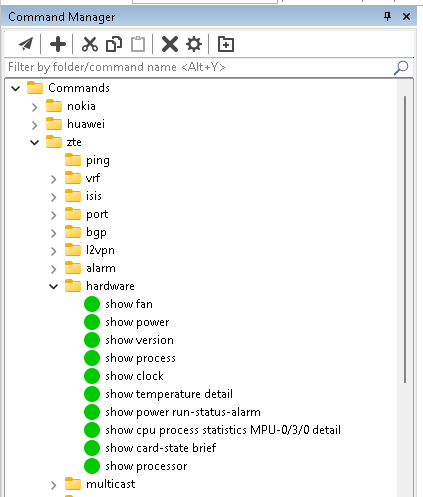
tüm ihtiyacınız olabilecek komutları tek tek eklemez biraz yorucu olabilir.. bu noktada hazırladığım python scripti paylaşmacağım.. öncelikle ekleyeceğimiz komutları aşagıdaki formatta excel dosyasında hazırlıyoruz. vendor ve category olarak bir ağaç yapısı tasarladık.
commands.xlsx
| Vendor | Category | Command |
| nokia | bgp | show router bgp summary |
| nokia | bgp | show router bgp neighbor |
| nokia | switch | show ethernet-service port 1/3 |
| huawei | display ip interface brief | |
| zte | show ip interface brief loopback0 |
xml_create.py
import pandas as pd
import xml.etree.ElementTree as ET
from xml.dom import minidom

def create_securecrt_xml(excel_file_path, output_xml_path):
    # Excel dosyasını oku ve NaN değerleri boş string ile değiştir
    df = pd.read_excel(excel_file_path).fillna("")

    # Ana XML yapısını oluştur
    root = ET.Element("VanDyke", version="3.0")
    commands_root = ET.SubElement(root, "key", name="Commands")

    # Vendor gruplarına göre işle
    for vendor in df["Vendor"].unique():
        if not vendor:  # Vendor boşsa atla
            continue

        vendor_key = ET.SubElement(commands_root, "key", name=str(vendor))

        # Kategoriye göre komutları grupla
        vendor_data = df[df["Vendor"] == vendor]
        for category in vendor_data["Category"].unique():
            if pd.isna(category) or category == "":  # Kategori boşsa genel komutlara ekle
                continue

            category_data = vendor_data[vendor_data["Category"] == category]
            category_key = ET.SubElement(vendor_key, "key", name=str(category))
            commands_key = ET.SubElement(category_key, "key", name="__Commands__")
            default_array = ET.SubElement(commands_key, "array", name="Default")

            # Komutları ekle
            for _, row in category_data.iterrows():
                if not row["Command"] or pd.isna(row["Command"]):
                    continue
                command_str = f"SEND,{row['Command']},{row['Command']},,,0,1,{row['Command']},"
                ET.SubElement(default_array, "string").text = command_str

        # Vendor için genel komutlar (kategori yoksa)
        general_commands = vendor_data[vendor_data["Category"].isna() | (vendor_data["Category"] == "")]
        if not general_commands.empty:
            commands_key = ET.SubElement(vendor_key, "key", name="__Commands__")
            default_array = ET.SubElement(commands_key, "array", name="Default")
            for _, row in general_commands.iterrows():
                if not row["Command"] or pd.isna(row["Command"]):
                    continue
                command_str = f"SEND,{row['Command']},{row['Command']},,,0,1,{row['Command']},"
                ET.SubElement(default_array, "string").text = command_str

    # XML'i düzgün formatla ve kaydet
    xml_str = ET.tostring(root, encoding="utf-8")
    dom = minidom.parseString(xml_str)
    # toprettyxml encoding="utf-8" belirtilirse bytes döndürür, biz manuel yazıyoruz
    body = dom.toprettyxml(indent="\t")
    # toprettyxml'in ürettiği ilk satırı (<?xml ...?>) çıkar, yerine istediğimizin koy
    lines = body.splitlines()
    lines[0] = '<?xml version="1.0" encoding="UTF-8"?>'
    # Boş satırları temizle (toprettyxml bazen ekstra boş satır ekler)
    clean_lines = [l for l in lines if l.strip() != ""]
    pretty_xml = "\n".join(clean_lines) + "\n"

    with open(output_xml_path, "w", encoding="utf-8") as f:
        f.write(pretty_xml)

if __name__ == "__main__":
    excel_file_path = "commands.xlsx"  # Excel dosyası yolu
    output_xml_path = "securecrt_commands.xml"  # Çıktı XML dosyası yolu
    create_securecrt_xml(excel_file_path, output_xml_path)
    print(f"XML dosyası oluşturuldu: {output_xml_path}")
excel ve python dosyasını ayını dizinde olacak şekilde çalıştırırsak aynı dizinde securecrt_commands.xml adından bir xml dosyası oluşturulacaktır.
<?xml version="1.0" encoding="UTF-8"?>
<VanDyke version="3.0">
	<key name="Commands">
		<key name="nokia">
			<key name="bgp">
				<key name="__Commands__">
					<array name="Default">
						<string>SEND,show router bgp summary,show router bgp summary,,,0,1,show router bgp summary,</string>
						<string>SEND,show router bgp neighbor,show router bgp neighbor,,,0,1,show router bgp neighbor,</string>
					</array>
				</key>
			</key>
			<key name="switch">
				<key name="__Commands__">
					<array name="Default">
						<string>SEND,show ethernet-service port 1/3,show ethernet-service port 1/3,,,0,1,show ethernet-service port 1/3,</string>
					</array>
				</key>
			</key>
		</key>
		<key name="huawei">
			<key name="__Commands__">
				<array name="Default">
					<string>SEND,display ip interface brief,display ip interface brief,,,0,1,display ip interface brief,</string>
				</array>
			</key>
		</key>
		<key name="zte">
			<key name="__Commands__">
				<array name="Default">
					<string>SEND,show ip interface brief loopback0,show ip interface brief loopback0,,,0,1,show ip interface brief loopback0,</string>
				</array>
			</key>
		</key>
	</key>
</VanDyke>
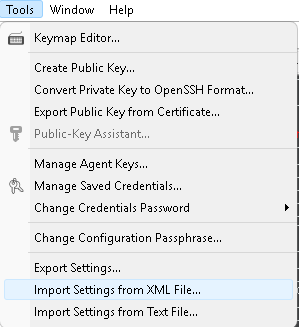
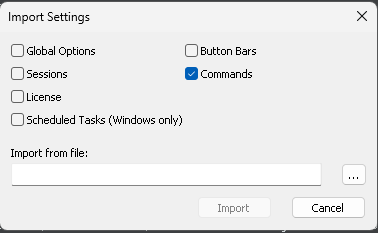
xml dosyası oluşturktan sonra aşagıdaki adımları izlerek xml dosyasını securecrt içine import edeceğiz.
github deposu için
https://github.com/ferhatcicek/securecrt-commands-manager-xml-create